Domain stereo-kupplung.de kaufen?
Wir ziehen mit dem Projekt
stereo-kupplung.de um.
Sind Sie am Kauf der Domain
stereo-kupplung.de interessiert?
domain@kv-gmbh.de · 0541-91531010
Domain stereo-kupplung.de kaufen?
Was ist das Problem mit dem USB-Anschluss des Realtek HD Audio Managers?
Es gibt verschiedene Probleme, die mit dem USB-Anschluss des Realtek HD Audio Managers auftreten können. Ein häufiges Problem ist, dass der USB-Anschluss nicht erkannt wird oder dass es zu Verbindungsproblemen kommt. Ein weiteres Problem kann sein, dass der Ton über den USB-Anschluss nicht ordnungsgemäß wiedergegeben wird oder dass es zu Störungen oder Aussetzern kommt. **
Wie verbinde ich ein USB-Headset mit Realtek HD Audio?
Um ein USB-Headset mit Realtek HD Audio zu verbinden, schließen Sie das Headset einfach an einen freien USB-Anschluss an Ihrem Computer an. Stellen Sie sicher, dass die Treiber für das Headset ordnungsgemäß installiert sind. Öffnen Sie dann die Soundeinstellungen auf Ihrem Computer und wählen Sie das USB-Headset als Standard-Audiogerät aus. **

Ähnliche Suchbegriffe für InLine-USB-HD-Audio
Top-Angebote
Produkte zum Begriff InLine-USB-HD-Audio:

-
Hat mein Gehäuse einen HD-Audio-Stecker, aber keinen Anschluss am Mainboard?
Wenn dein Gehäuse einen HD-Audio-Stecker hat, aber keinen entsprechenden Anschluss am Mainboard, kannst du entweder einen Adapter verwenden, um den HD-Audio-Stecker mit einem anderen Anschluss auf dem Mainboard zu verbinden, oder du kannst einen separaten Soundkarten-Adapter verwenden, um den HD-Audio-Stecker anzuschließen und den Sound zu übertragen. Es ist wichtig zu überprüfen, ob dein Mainboard über einen anderen passenden Anschluss verfügt oder ob du eine separate Soundkarte benötigst. **
-
Ist der Audio-HD-Anschluss am Mainboard verbogen?
Es ist möglich, dass der Audio-HD-Anschluss am Mainboard verbogen ist, wenn er nicht richtig funktioniert oder wenn physische Schäden erkennbar sind. Es ist ratsam, das Mainboard genauer zu untersuchen oder einen Fachmann zu Rate zu ziehen, um den genauen Zustand des Anschlusses festzustellen und gegebenenfalls Reparaturen durchzuführen. **
-
Wohin kommen die HD-Audio- und AC97-Frontpanel-Stecker?
Die HD-Audio- und AC97-Frontpanel-Stecker werden normalerweise an das Motherboard eines Computers angeschlossen. Sie dienen dazu, die Audiofunktionen des Computers mit den entsprechenden Anschlüssen an der Vorderseite des Gehäuses zu verbinden, damit Kopfhörer, Mikrofone und andere Audiogeräte angeschlossen werden können. Die genaue Position der Stecker variiert je nach Motherboard-Modell, daher ist es wichtig, die Anleitung des Motherboards zu konsultieren, um die korrekten Anschlüsse zu finden. **
-
Welches USB Audio Interface?
Welches USB Audio Interface? Möchtest du ein Interface für den Heimgebrauch oder für professionelle Aufnahmen im Studio? Welche Anschlüsse benötigst du für deine Geräte? Benötigst du spezielle Funktionen wie MIDI-Anschlüsse oder integrierte Effekte? Hast du bereits bestimmte Marken oder Modelle im Blick, die deinen Anforderungen entsprechen könnten? Es ist wichtig, die individuellen Bedürfnisse und Anforderungen zu berücksichtigen, um das passende USB Audio Interface auszuwählen. **

Wo ist der Realtek HD Audio Manager?
Der Realtek HD Audio Manager ist normalerweise in der Systemsteuerung oder im Benachrichtigungsbereich der Taskleiste zu finden. Wenn er nicht sichtbar ist, kann es sein, dass er deaktiviert oder nicht installiert ist. In diesem Fall kann man versuchen, ihn über die Realtek-Website herunterzuladen und zu installieren. **
Braucht man den Realtek HD Audio Manager?
Der Realtek HD Audio Manager ist eine Software, die es ermöglicht, die Audioeinstellungen auf einem Computer anzupassen. Ob man diese Software benötigt, hängt von den individuellen Bedürfnissen ab. Wenn man spezifische Anpassungen an den Audioeinstellungen vornehmen möchte, kann der Realtek HD Audio Manager nützlich sein. Wenn man jedoch mit den Standard-Audioeinstellungen zufrieden ist, ist die Installation dieser Software möglicherweise nicht erforderlich. **
Top-Angebote
Produkte zum Begriff InLine-USB-HD-Audio:
-
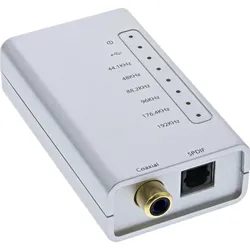
InLine USB HD Audio Adapter, Audio Adapter, SchwarzEs ist eine High-Definition Audioverarbeitung bis zu 192 kHz / 24-Bit möglich. Konvertiert die Audiodaten vom Computer über USB-Schnittstelle in digitale Audiosignale. Hohe Klangqualität mit einer Sampling-Rate von 24-Bit bei 192 kHz. Unterstützt den digitalen Audioausgang S/PDIF, koaxial (Cinch) und I2S.52,43 €*Versand: 0,00 €Sichere Weiterleitung zum Anbieter
-
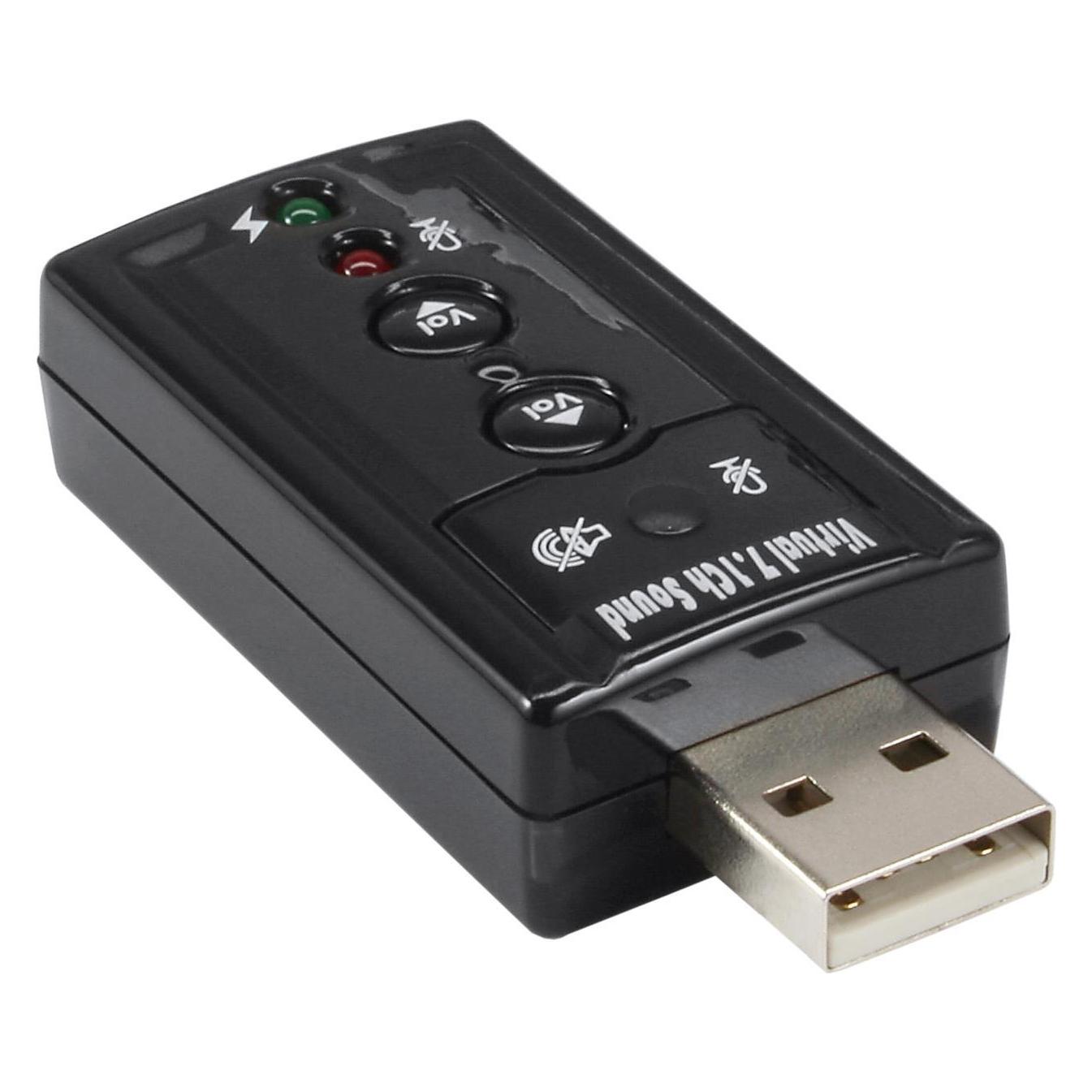
InLine USB Audio Soundadapter, USB-C KabelSofort wieder Ton am USB-C-Port mit Headset-Anschluss Audio sofort am USB-C-Port:Schließen Sie den Adapter per Plug & Play an - keine Treiber nötig. Headset-Unterstützung mit Mikrofon:Nutzen Sie separate 3,5 mm Buchsen für Kopfhörer und Mikrofon. Praktische Reparaturlösung:Beheben Sie Tonausfälle ohne Austausch des Endgeräts. Robustes Mini-Gehäuse:Aluminium, 42 x 30 x 12 mm, ideal für unterwegs und den Schreibtisch. Breite Gerätekompatibilität:Funktioniert mit Smartphones, Tablets und PCs. Auf einen Blick USB-SteckerUSB Typ-C Kopfhörerausgangja ChipsatzSSS1700 Kompatible BetriebssystemeWindows 10, Windows 8.1, Windows 8, Windows 7, Windows Vista, Windows XP, Windows 2000, Mac OS 8.6, Android Breite26 mm Produktbeschreibung Der kompakte USB-C Audio-Adapter stellt Ihren Sound schnell und unkompliziert wieder her. Über die 3,5 mm Stereo-Ausgangsbuchse und die separate Mikrofon-Eingangsbuchse nutzen Sie Headsets, Lautsprecher oder Mikrofone ohne zusätzliche Treiber. Der integrierte SSS1...8,29 €*Versand: 5,95 €Sichere Weiterleitung zum Anbieter
-
Was ist das Problem mit dem USB-Anschluss des Realtek HD Audio Managers?
Es gibt verschiedene Probleme, die mit dem USB-Anschluss des Realtek HD Audio Managers auftreten können. Ein häufiges Problem ist, dass der USB-Anschluss nicht erkannt wird oder dass es zu Verbindungsproblemen kommt. Ein weiteres Problem kann sein, dass der Ton über den USB-Anschluss nicht ordnungsgemäß wiedergegeben wird oder dass es zu Störungen oder Aussetzern kommt. **
-
Wie verbinde ich ein USB-Headset mit Realtek HD Audio?
Um ein USB-Headset mit Realtek HD Audio zu verbinden, schließen Sie das Headset einfach an einen freien USB-Anschluss an Ihrem Computer an. Stellen Sie sicher, dass die Treiber für das Headset ordnungsgemäß installiert sind. Öffnen Sie dann die Soundeinstellungen auf Ihrem Computer und wählen Sie das USB-Headset als Standard-Audiogerät aus. **
-
Hat mein Gehäuse einen HD-Audio-Stecker, aber keinen Anschluss am Mainboard?
Wenn dein Gehäuse einen HD-Audio-Stecker hat, aber keinen entsprechenden Anschluss am Mainboard, kannst du entweder einen Adapter verwenden, um den HD-Audio-Stecker mit einem anderen Anschluss auf dem Mainboard zu verbinden, oder du kannst einen separaten Soundkarten-Adapter verwenden, um den HD-Audio-Stecker anzuschließen und den Sound zu übertragen. Es ist wichtig zu überprüfen, ob dein Mainboard über einen anderen passenden Anschluss verfügt oder ob du eine separate Soundkarte benötigst. **
-
Ist der Audio-HD-Anschluss am Mainboard verbogen?
Es ist möglich, dass der Audio-HD-Anschluss am Mainboard verbogen ist, wenn er nicht richtig funktioniert oder wenn physische Schäden erkennbar sind. Es ist ratsam, das Mainboard genauer zu untersuchen oder einen Fachmann zu Rate zu ziehen, um den genauen Zustand des Anschlusses festzustellen und gegebenenfalls Reparaturen durchzuführen. **
Ähnliche Suchbegriffe für InLine-USB-HD-Audio
-
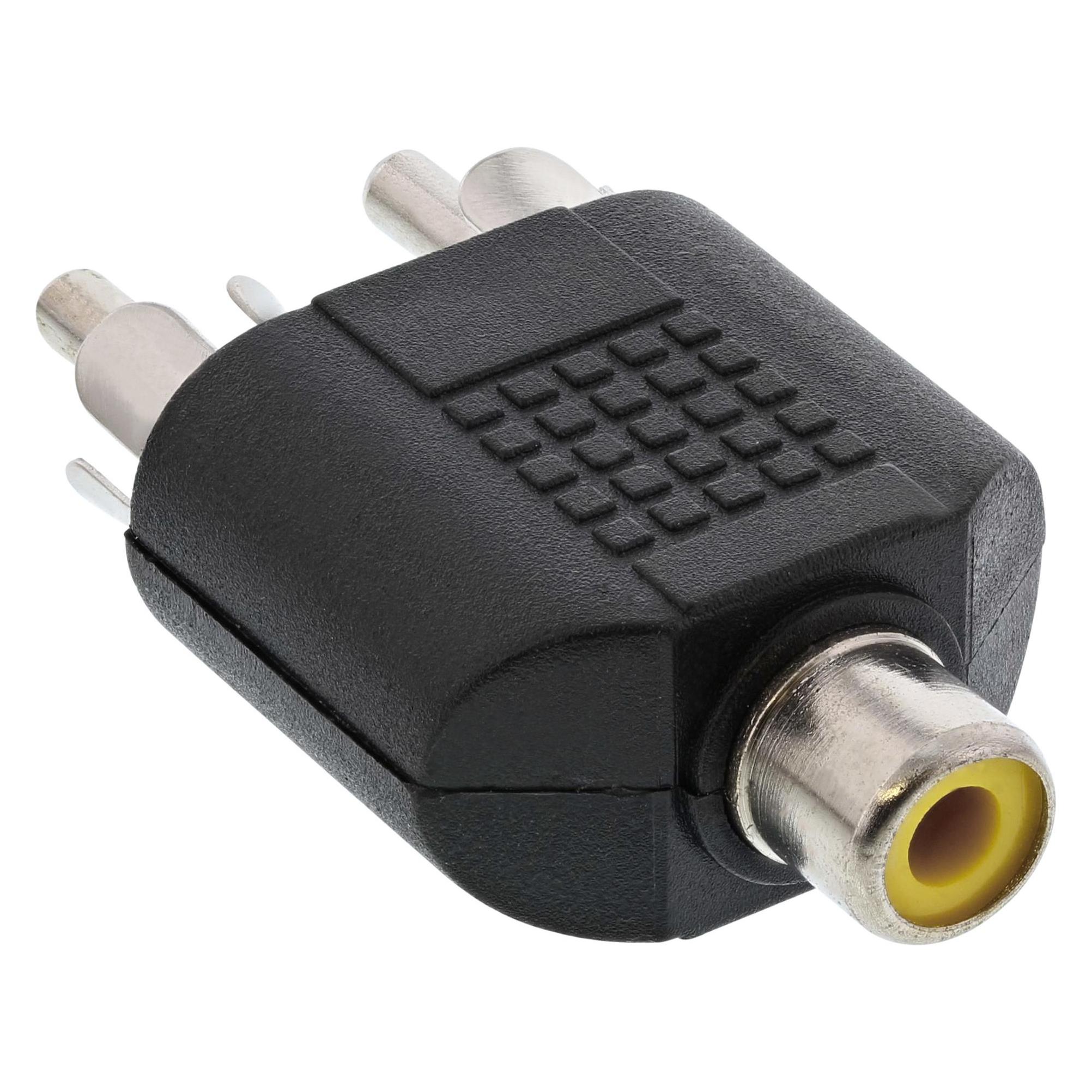
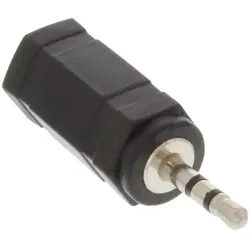
InLine Audio Adapter, 2,5mm Klinke Stecker zu 3,5mm Buchse, StereoProduktbeschreibung3,5-mm-Kopfhörer an 2,5-mm-Buchse weiterverwendenKompatibilität zwischen 3,5 mm und 2,5 mm herstellen: Sie verbinden 3,5-mm-Klinkenstecker mit 2,5-mm-Klinkenbuchsen.Stereo-Wiedergabe erhalten: Sie hören beide Kanäle korrekt dank 3-poliger Belegung.Einfache Nutzung ohne Einrichtung: Sie stecken den Adapter ein und verwenden ihn sofort.Vorhandene Kopfhörer weiter nutzen: Sie setzen 3,5-mm-Kopfhörer an Geräten mit 2,5 mm Buchse ein. Mit diesem Audio-Adapter nutzen Sie Kopfhörer mit 3,5 mm Klinkenstecker an Wiedergabegeräten mit 2,5 mm Klinkenbuchse. Die 3-polige Stereo-Belegung führt linke und rechte Kanäle korrekt, sodass Sie vorhandene Kopfhörer ohne Umwege weiterverwenden. In professionellen IT-Umgebungen, bei Installationen vor Ort und im Serviceeinsatz unterstützt der Adapter den Weiterbetrieb vorhandener Audiotechnik. Auch in bestehenden Infrastrukturen von Unternehmen und öffentlichen Einrichtungen reduziert er Umrüstaufwand, wenn unterschiedliche Klinkenforma...8,15 €*Versand: 5,95 €Sichere Weiterleitung zum Anbieter
-
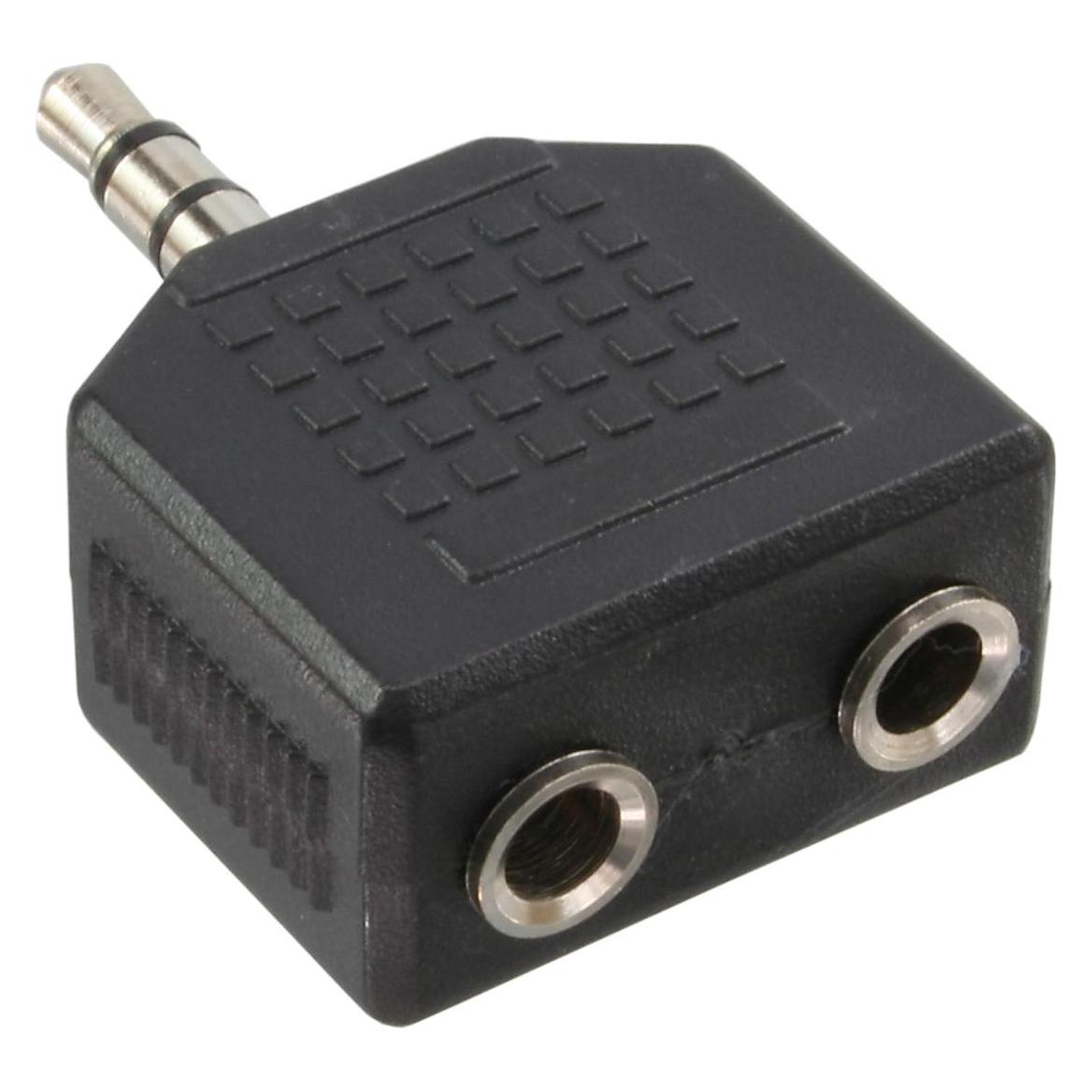
InLine Audio Adapter, 2,5mm Klinke Buchse an 3,5mm Stecker, Stereo2,5 mm Headset an 3,5 mm Audiobuchse weiterverwenden Weiterverwendung vorhandener 2,5 mm Headsets:Headsets oder Kopfhörer mit 2,5 mm Stecker an 3,5 mm Audiobuchsen anschließen. Stereo-Klang ohne Kompromisse:3-polige Belegung für saubere Links-/Rechtsübertragung. Schneller, werkzeugloser Einsatz:3,5 mm Stecker direkt in die Audiobuchse einstecken. Breite Gerätekompatibilität:Funktioniert an Abspielgeräten mit 3,5 mm Buchse, z. B. MP3-Player. Auf einen Blick Anschluss 12.5mm jack female Anschluss 23.5mm Steckverbinder 1 GeschlechtStecker Steckverbinder 2 GeschlechtBuchse Beschichtung SteckerkontakteNickel WarnungEs besteht Verschluckungs- sowie Erstickungsgefahr! Produktbeschreibung Der Adapter verbindet eine 2,5 mm Klinke Buchse mit einem 3,5 mm Klinke Stecker und ermöglicht den Betrieb von Headsets oder Kopfhörern mit 2,5 mm Stecker an Geräten mit 3,5 mm Audiobuchse. Die 3-polige Belegung unterstützt Stereo-Wiedergabe ohne zusätzliche Einstellungen. Besonders hilfreich ist dies in S...8,17 €*Versand: 5,95 €Sichere Weiterleitung zum Anbieter
-
Wohin kommen die HD-Audio- und AC97-Frontpanel-Stecker?
Die HD-Audio- und AC97-Frontpanel-Stecker werden normalerweise an das Motherboard eines Computers angeschlossen. Sie dienen dazu, die Audiofunktionen des Computers mit den entsprechenden Anschlüssen an der Vorderseite des Gehäuses zu verbinden, damit Kopfhörer, Mikrofone und andere Audiogeräte angeschlossen werden können. Die genaue Position der Stecker variiert je nach Motherboard-Modell, daher ist es wichtig, die Anleitung des Motherboards zu konsultieren, um die korrekten Anschlüsse zu finden. **
-
Welches USB Audio Interface?
Welches USB Audio Interface? Möchtest du ein Interface für den Heimgebrauch oder für professionelle Aufnahmen im Studio? Welche Anschlüsse benötigst du für deine Geräte? Benötigst du spezielle Funktionen wie MIDI-Anschlüsse oder integrierte Effekte? Hast du bereits bestimmte Marken oder Modelle im Blick, die deinen Anforderungen entsprechen könnten? Es ist wichtig, die individuellen Bedürfnisse und Anforderungen zu berücksichtigen, um das passende USB Audio Interface auszuwählen. **
-
Wo ist der Realtek HD Audio Manager?
Der Realtek HD Audio Manager ist normalerweise in der Systemsteuerung oder im Benachrichtigungsbereich der Taskleiste zu finden. Wenn er nicht sichtbar ist, kann es sein, dass er deaktiviert oder nicht installiert ist. In diesem Fall kann man versuchen, ihn über die Realtek-Website herunterzuladen und zu installieren. **
-
Braucht man den Realtek HD Audio Manager?
Der Realtek HD Audio Manager ist eine Software, die es ermöglicht, die Audioeinstellungen auf einem Computer anzupassen. Ob man diese Software benötigt, hängt von den individuellen Bedürfnissen ab. Wenn man spezifische Anpassungen an den Audioeinstellungen vornehmen möchte, kann der Realtek HD Audio Manager nützlich sein. Wenn man jedoch mit den Standard-Audioeinstellungen zufrieden ist, ist die Installation dieser Software möglicherweise nicht erforderlich. **
* Alle Preise verstehen sich inklusive der gesetzlichen Mehrwertsteuer und ggf. zuzüglich Versandkosten. Die Angebotsinformationen basieren auf den Angaben des jeweiligen Shops und werden über automatisierte Prozesse aktualisiert. Eine Aktualisierung in Echtzeit findet nicht statt, so dass es im Einzelfall zu Abweichungen kommen kann. ** Hinweis: Teile dieses Inhalts wurden von KI erstellt.